Despues de ganar un poco de experiencia, con la instalacion de ndiswrapper
quiero compartir con ustedes los sencillos pasos a seguir para hacerlo andar
y dejar de lado esos howtos con mil y una configuracion.
instalar los paquetes.
- ndiswrapper-commons
- ndiswrapper-source
- ndiswrapper-utils-1.9
- wireless-tools
esto instalara las dependencias necesarias.
----------------------------------------------------------------------------------------------------------------------------------
Configurando NDISWRAPPER
instalar el .inf de la targeta
# ndiswrapper -i xxx.inf
Verificamos si esta instalado
# ndiswrapper -l
la compilada
# module-assistant build ndiswrapper
# module-assistant install ndiswrapper
probando el modulo
#modprobe ndiswrapper
----------------------------------------------------------------------------------------------------------------------------------
esto es lo necesario para que tu init wlan0 este funcionando
solo te restaria configurar /etc/network/interfaces.
Gustavo Burgos (gnburgos)
jueves, 4 de marzo de 2010

sábado, 28 de noviembre de 2009
Instalar Debian en Acer aspire one D250-1116

Bueno hace un tiempo que tenia ganas de regalarme un netbook hasta que me decidi por una acer aspire one, y quiero compartir mi experiencia con ustedes espero que a alguien le sirva.
A falta de un CD-ROM externo, me tire por hacer la instalacion con USB, lo unico que me tube que bajar el netinst de lenny mas el boot.img.gz y a echar manos a la obra.
Despues de terminar la instalacion me di cuenta que no me reconocia la eth0 ni la wlan0, me preocupe un poco ya que en ningun momento la deje que iniciara con windows ni para probar las interfaces. Asi que me vi obligado a descargar todos los paquetes necesarios para llevar a cabo la instalacion, pero googleando por ahi me di cuenta que no era el unico con el mismo problema.
lista de paquetes a instalar.
module-assistant
madwifi-source
madwifi-tools
linux-headers-2.6.26-2-686-common
wireless-tools
pciutils
build-essential
todos estos paquetes se pueden descargar de http://www.debian.org/distrib/packages ahi hay un buscador.
Bueno configuremos (fuente especial esdebian.org)
En Debian Lenny, las tarjetas inalámbricas Atheros usan por default el módulo "ath5k", pero este tiene problemas con algunos modelos de inalámbricas con chip Atheros, entre ellos el "AR242x". Por lo que hay que eliminarlo del kernel:
# rmmod ath5k
Luego hay que ponerlo en la lista negra para evitar que se cargue nuevamente. Para ello se agrega lo siguiente en "/etc/modprobe.d/blacklist":blacklist ath5k
En su lugar se usará el módulo "ath_pci" de los drivers madwifi.
- Antes hay que instalar las cabezeras del nucleo:
# aptitude install linux-headers-`uname -r`
Instalar module-assistant
# aptitude install module-assistant
Instalar los fuentes madwifi:
# aptitude install madwifi-source madwifi-tools
Compilar e instalar:
# module-assistant auto-install madwifi
Cargar el módulo en el núcleo:
# modprobe ath_pci
Agregar "ath_pci" al final del archivo "/etc/modules" para que se cargue en el arranque del sistema:
# nano /etc/modules
# iwconfigDebe estar instalado el paquete "wireless-tools" para ejecutar el comando anterior.
- Activar la tarjeta:
# ifconfig ath0 up
Listar redes disponibles:
# iwlist ath0 scanningInstalar algunas herramientas wireless:
# aptitude install wireless-tools wpasupplicant wifi-radar- Agregar lo siguiente al final del archivo "/etc/network/interfaces":
  auto ath0
iface ath0 inet dhcp
Gustavo Burgos (gnburgos)
jueves, 19 de noviembre de 2009
Configuracion de Autenticacion con Apache
Bueno la verda es que quiero compartir un experiencia que acabo de tener con
un servidor Apache de la empresa donde actualmente laburo.
La cuestion es que se renovo el sitio web de la empresa y tube que poner a Apache, Mysql, y PHP en linea para que empezaran a trabajar de manera optima.
Todo iva de lujo hasta que me tope con que debia de autenticar un directotio en
Apache, el cual es donde se haran las modificacion pertinentes para la paguina
por lo mismo no puede quedar sin seguridad.
Bueno eche manos a la obra en /var/www/directorio donde tenia que crear el .htpasswd y el .htaccess los cuales son los de importancia a la hora de autenticar el directorio.
empese por crear el .htpasswd
seguidamente cree el .htaccess
nano .htaccess /var/www/directorio
AllowOverride All
con esto basta reiniciamos apache y todo listo.
/etc/init.d/apache2 restart
bueno pero en realidad lo que me intereso tanto de esto es que, pase un dia entere para hacerlo funcionar, y toda la cuestion era que yo estaba reiniciando el apache no apache2, aunque la verda no entiendo que hace en init.d apache y apache2 y me limite de imvestigar porque es un server viejo y ademas tiene suse.
Gustavo Burgos (gnburgos)
un servidor Apache de la empresa donde actualmente laburo.
La cuestion es que se renovo el sitio web de la empresa y tube que poner a Apache, Mysql, y PHP en linea para que empezaran a trabajar de manera optima.
Todo iva de lujo hasta que me tope con que debia de autenticar un directotio en
Apache, el cual es donde se haran las modificacion pertinentes para la paguina
por lo mismo no puede quedar sin seguridad.
Bueno eche manos a la obra en /var/www/directorio donde tenia que crear el .htpasswd y el .htaccess los cuales son los de importancia a la hora de autenticar el directorio.
empese por crear el .htpasswd
htpasswd -c /var/www/directorio usuario
seguidamente cree el .htaccess
nano .htaccess /var/www/directorio
AuthType Basic
   AuthName "Restricted Files"
   AuthUserFile /var/www/directorio
   Require user usuario

Bueno ya solo me queda con figurar mi httpd.conf el cual solo hago un pequeño cambio en
AllowOverride All
con esto basta reiniciamos apache y todo listo.
/etc/init.d/apache2 restart
bueno pero en realidad lo que me intereso tanto de esto es que, pase un dia entere para hacerlo funcionar, y toda la cuestion era que yo estaba reiniciando el apache no apache2, aunque la verda no entiendo que hace en init.d apache y apache2 y me limite de imvestigar porque es un server viejo y ademas tiene suse.
Gustavo Burgos (gnburgos)
sábado, 31 de octubre de 2009
Instalando y Configurando OpenSSH para conexiones seguras
vamos a configurar el servicio ssh para conexiones seguras, no sin
antes dejar una definición de lo que es el servicio. fuente Wikipedia.
# apt-get install openssh-server
Ahora vamos a configurar el archivo, el fichero de ssh el cual se encuentra en
/etc/ssh/sshd_config
y configuramos los siguientes parámetros según nuestra conveniencia
Port 22
Protocol 2
HostKey /etc/ssh/ssh_host_rsa_key
HostKey /etc/ssh/ssh_host_dsa_key
UsePrivilegeSeparation yes
KeyRegenerationInterval 3600
ServerKeyBits 768
SyslogFacility AUTH
LogLevel INFO
LoginGraceTime 120
PermitRootLogin yes
StrictModes yes
RSAAuthentication yes
PubkeyAuthentication yes
IgnoreRhosts yes
RhostsRSAAuthentication no
HostbasedAuthentication no
RhostsRSAAuthentication
PermitEmptyPasswords no
X11Forwarding yes
X11DisplayOffset 10
PrintMotd no
PrintLastLog yes
TCPKeepAlive yes
AcceptEnv LANG LC_*
Subsystem sftp /usr/lib/openssh/sftp-server
UsePAM yes
Algunos comandos básicos para la conexión a host o servidores remotos.
antes dejar una definición de lo que es el servicio. fuente Wikipedia.
Servidor ssh
SSH (acrónimo del inglés Secure SHell, cuya traducción sería intérprete de comandos seguro) es un protocolo de comunicación para controlar un ordenador en remoto a través de una CLI (Command Line Interface -Interfaz de Línea de Comandos- también llamada: "shell"). Sirve para conectarnos con un ordenador ante el cual no estamos físicamente, bien porque está en una sala de servidores refrigerada, bien porque no tiene teclado ni pantalla, por ejemplo los que están apilados en un rack (un armario donde se guardan ordenadores como los servidores web, de correo electrónico, firewalls, etc...).Es parecido a Telnet, con la gran diferencia de que en el caso de ssh, la información viaja codificada con lo cual es muchísimo más segura, en el caso de conectarnos a un ordenador que esté en nuestra LAN no es tan importante, pero si nos conectamos a través de Internet es fundamental, casi diría que imprescindible, usar un protocolo seguro como SSH.
Instalando servidor SSH# apt-get install openssh-server
Ahora vamos a configurar el archivo, el fichero de ssh el cual se encuentra en
/etc/ssh/sshd_config
y configuramos los siguientes parámetros según nuestra conveniencia
Port 22
Protocol 2
HostKey /etc/ssh/ssh_host_rsa_key
HostKey /etc/ssh/ssh_host_dsa_key
UsePrivilegeSeparation yes
KeyRegenerationInterval 3600
ServerKeyBits 768
SyslogFacility AUTH
LogLevel INFO
LoginGraceTime 120
PermitRootLogin yes
StrictModes yes
RSAAuthentication yes
PubkeyAuthentication yes
IgnoreRhosts yes
RhostsRSAAuthentication no
HostbasedAuthentication no
RhostsRSAAuthentication
PermitEmptyPasswords no
X11Forwarding yes
X11DisplayOffset 10
PrintMotd no
PrintLastLog yes
TCPKeepAlive yes
AcceptEnv LANG LC_*
Subsystem sftp /usr/lib/openssh/sftp-server
UsePAM yes
Algunos comandos básicos para la conexión a host o servidores remotos.
$ ssh host_remoto
$ ssh usuario_remoto@host_remoto

Gustavo Burgos (gnburgos)
viernes, 30 de octubre de 2009
Sitio Web Seguro con Apache2, SSL y soporte PHP
Comenzamos con la instalación de Apache2
#apt-get install apache2
NOTA: instalar todos los componentes que requiera
vamos a configura un poco nuestro server
si en nuestro caso es necesario la configuracion de /etc/apache2/apache2.conf
lo hacemos pero en este caso no tocaremos nada de la configuracion de apache2.conf
En el fichero /etc/apache2/ports.conf configuramos el o los puertos por donde queremos que escuche las peticiones nuestro apache.
Ejemplo:
NameVirtualHost *:80
Listen 80
# SSL name based virtual hosts are not yet supported, therefore no
# NameVirtualHost statement here
Listen 443
luego de esto nos dirigimos al directorio /etc/apache2/sites-available para
configurar nuestro fichero default en este caso vamos a suponer que
contamos con un domio www.bbb.com.sv, el cual vamos a alvergar en
el directorio /var/www
#virtual host
ServerName www.bbb.com.sv
ServerAlias bbb.com.sv
DocumentRoot "/var/www"
AllowOverride All
Options MultiViews Indexes SymLinksIfOwnerMatch
Allow from All
Hasta el momento tenemos nuestro apache2 configurado pero aun no sea
configurado SSL ni el soporte para paginas PHP.
Con esta configuracion basta para echar a andar nuestro servidor web
reiniciamos el servicio:
#/etc/init.d/apache2 force-reload
hora desde cualquier navegador web podemos accesar a el ya sea digitando
127.0.0.1, localhost, o la ip de nuestro servidor.
Configuracion de soporte para paginas PHP....XD
#apt-get install php5 libapache-mod-php5 php5-mysql
# a2ensite sitio-ssl
Activamos el modulo SSL
# a2enmod ssl
Reiniciamos apache y lo forzamos a que lea la nueva configuracion.
# /etc/init.d/apache2 force-reload
y es asi como ya tenemos nuestro servidor seguro con soporte para php
gnburgos (Gustavo Burgos)
#apt-get install apache2
NOTA: instalar todos los componentes que requiera
vamos a configura un poco nuestro server
si en nuestro caso es necesario la configuracion de /etc/apache2/apache2.conf
lo hacemos pero en este caso no tocaremos nada de la configuracion de apache2.conf
En el fichero /etc/apache2/ports.conf configuramos el o los puertos por donde queremos que escuche las peticiones nuestro apache.
Ejemplo:
NameVirtualHost *:80
Listen 80
# SSL name based virtual hosts are not yet supported, therefore no
# NameVirtualHost statement here
Listen 443
luego de esto nos dirigimos al directorio /etc/apache2/sites-available para
configurar nuestro fichero default en este caso vamos a suponer que
contamos con un domio www.bbb.com.sv, el cual vamos a alvergar en
el directorio /var/www
#virtual host
ServerName www.bbb.com.sv
ServerAlias bbb.com.sv
DocumentRoot "/var/www"
AllowOverride All
Options MultiViews Indexes SymLinksIfOwnerMatch
Allow from All
Hasta el momento tenemos nuestro apache2 configurado pero aun no sea
configurado SSL ni el soporte para paginas PHP.
Con esta configuracion basta para echar a andar nuestro servidor web
reiniciamos el servicio:
#/etc/init.d/apache2 force-reload
hora desde cualquier navegador web podemos accesar a el ya sea digitando
127.0.0.1, localhost, o la ip de nuestro servidor.
Configuracion de soporte para paginas PHP....XD
#apt-get install php5 libapache-mod-php5 php5-mysql
#apt-get install php5-gd
#apt-get install phpmyadmin
despues de instalar estos paquetes solo nos resta la configuracion y aplicacion de SSL
Comensaremos por crear un certificado SSL para apache2
# apache2-ssl-certificate —force -days 365 -set_serial 2
esto nos deberia crear lo siguiente..
/etc/apache2/ssl/apache.pem
/etc/apache2/ssl.crt
vamos configurar los puertos por donde apache va a escuchar el puerto 80
esta configurado por default y vamos a agregar el puerto 443
/etc/apache2/ports.conf
Listen 80Crea un fichero nuevo en
Listen 443
/etc/apache2/sites-available que representa un nuevo sitio web. Por ejemplo lo puedes llamar “sitio-ssl” y debe contener algo como esto:habilitar el SSL
   ServerName www.mota.com.sv
   ServerAlias example

   SSLEngine on
   SSLCertificateFile    /etc/apache2/ssl.crt/server.crt
   SSLCertificateKeyFile /etc/apache2/ssl.crt/server.key

   …
# a2ensite sitio-ssl
Activamos el modulo SSL
# a2enmod ssl
Reiniciamos apache y lo forzamos a que lea la nueva configuracion.
# /etc/init.d/apache2 force-reload
y es asi como ya tenemos nuestro servidor seguro con soporte para php
gnburgos (Gustavo Burgos)
domingo, 4 de octubre de 2009
Configurando e instalacion de servidor FTP con VSFTPD +SSL en Debian Lenny
Despues de estar curiosiando con un sniffer me di cuenta que en muchos de los casos cuando no se cuenta con seguridad, nuestra informacion la que trasmitimos a diario por la internet o por la red local es verdaderamente bulnerable. Asi que opte por conmensar por el servidor FTP que uso para fines meramente de nancing ya que el servidor FTP es catalogado como uno de los mas vulnerables ya que nuestro user y pass viajan por la red en forma de texto plano que cualquiera pudiera capturar.
Bueno en este caso voy utilizar los servicios de VSFTPD Y SSL.
VSFTPD: es el demonio que utilizaremos para FTP
Con SSL tanto en el cliente como en el servidor, sus comunicaciones en Internet serán transmitidas en formato codificado. De esta manera, puede confiar en que la información que envíe llegará de manera privada y no adulterada al servidor que usted especifique.
Lo primero es la instalacion de los paquetes a utilazar.
* Instalando el servicio de FTP
# apt-get install vsftpd
* Instalando SSL
# apt-get install openssl
Ya que tenemos todo instalado biene lo mas importante que es la configuracion de el demonio de FTP en mi casa la configuracion que ocupo para este es bastante abierta para la manipulacion de los usuarios de este servidor
*Configurando el vsftpd.conf
# nano /etc/vsftpd.conf
anonymous_enable=NO
local_enable=YES
write_enable=YES
local_umask=022
dirmessage_enable=YES
xferlog_enable=YES
connect_from_port_20=YES
xferlog_std_format=YES
ftpd_banner=Welcome to blah FTP service.
listen=YES pam_service_name=vsftpd
userlist_enable=YES tcp_wrappers=YES
pasv_enable=YES pasv_promiscuous=YES
pasv_min_port=6000
pasv_max_port=7000
ya tengo configurado lo que el servidor FTP vamos a trabajar en lo que es el tema de la
codificacion con ssl.
Bueno para empezar vamos a crear lo que es un certificado ssl.
# openssl req -x509 -nodes -days- 365 -newkey rsa:1024 -key /etc/ssl/certs/vsftpd.pem
-out /etc/ssl/certs/vsftpd.pem
despues de esto nos hara una serie de preguntas a las cuales tenemos que esponder no son
preguntas tecnicas, asi que cualquiera las puede responder.  ya solo nos resta las ultimas
configuraciones para el demonio de FTP para que surja efecto SSL
# nano /etc/vsftpd.conf
ssl_enable=YES
allow_anon_ssl=NO
force_local_logins_ssl=YES
ssl_tlsv1=YES
ssl_sslv2=YES
ssl_sslv3=YES
rsa_cert_file=/etc/ssl/certs/vsftpd.pem
rsa_private_key_file=/etc/ssl/certs/vsftpd.pem
ahora ya solo nos queda reiniciar el servicio y todo listo para disfrutar de un servidor FTP seguro.
# /etc/init.d/vsftdd restart
les dejo una serie de capturas de pantalla.
este es mi archivo de configuracion

En esta podemos ver como iceweasel ni firefox soportan ssl
 Esta es de el cliente ftp que usaba hasta hoy pero que en realidad tampoco soporta SSL
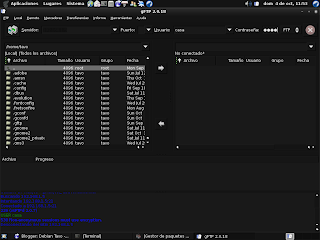 Bueno y les pongo la ultima ya con mi nuevo cliente de FTP que soporta SSL es muy bueno no gasta muchos recursos ya que es en forma de consola.

Bueno espero que a alguien le sirva aparte de la mara que me pidio que se los posteara.
gnburgos (Gustavo Burgos)
 Esta es de el cliente ftp que usaba hasta hoy pero que en realidad tampoco soporta SSL
 Bueno y les pongo la ultima ya con mi nuevo cliente de FTP que soporta SSL es muy bueno no gasta muchos recursos ya que es en forma de consola.
Bueno espero que a alguien le sirva aparte de la mara que me pidio que se los posteara.
gnburgos (Gustavo Burgos)
sábado, 19 de septiembre de 2009
Configurando dos dominios en Apache2
lo primero que vamos a hacer es respaldar todos los archivos de configuración de apache por ejemplo.
/etc/apache2/apache2.comf
/etc/apache2/ports.conf
/etc/apache2/sites-available/default
esto es por si tenemos problemas a la hora de correr el servicio, empezaremos con la configuracion de "/etc/apache2/sites-available/default"
# nano /etc/apache2/sites-available/default
Borramos todo el contenido de el fichero y lo editamos con lo siguiente:
# primer host virtual
DocumentRoot "/var/www"
ServerName localhost:80
#segundo host virtual
ServerName www.aaa.com.sv
ServerAlias aaa.com.sv
DocumentRoot "/var/www/aaa"
AllowOverride All
Options MultiViews Indexes SymLinksIfOwnerMatch
Allow from All
#tercer virtual host
ServerName www.bbb.com.sv
ServerAlias bbb.com.sv
DocumentRoot "/var/www/bbb"
AllowOverride All
Options MultiViews Indexes SymLinksIfOwnerMatch
Allow from All
Guardamos control + o, solo nos quedaría reiniciar el demonio, pero antes de todo como estamos trabajando de forma local configuraremos el /etc/hosts para que los equipos resuelvan los dominios por medio de la dirección asignada.
nano /etc/hosts
127.0.0.1 www.aaa.com.sv
127.0.0.1 www.bbb.com.sv
127.0.0.1 localhost
127.0.1.1 server
Guardamos y reiniciamos el servicio.
/etc/init.d/apache2 force-reload
solo no queda probar en nuestro navegador con las direcciones asignadas y ya...
(gracias a kootbox por sus aportes)
Gustavo Burgos (gnburgos)
/etc/apache2/apache2.comf
/etc/apache2/ports.conf
/etc/apache2/sites-available/default
esto es por si tenemos problemas a la hora de correr el servicio, empezaremos con la configuracion de "/etc/apache2/sites-available/default"
# nano /etc/apache2/sites-available/default
Borramos todo el contenido de el fichero y lo editamos con lo siguiente:
# primer host virtual
DocumentRoot "/var/www"
ServerName localhost:80
#segundo host virtual
ServerName www.aaa.com.sv
ServerAlias aaa.com.sv
DocumentRoot "/var/www/aaa"
AllowOverride All
Options MultiViews Indexes SymLinksIfOwnerMatch
Allow from All
#tercer virtual host
ServerName www.bbb.com.sv
ServerAlias bbb.com.sv
DocumentRoot "/var/www/bbb"
AllowOverride All
Options MultiViews Indexes SymLinksIfOwnerMatch
Allow from All
Guardamos control + o, solo nos quedaría reiniciar el demonio, pero antes de todo como estamos trabajando de forma local configuraremos el /etc/hosts para que los equipos resuelvan los dominios por medio de la dirección asignada.
nano /etc/hosts
127.0.0.1 www.aaa.com.sv
127.0.0.1 www.bbb.com.sv
127.0.0.1 localhost
127.0.1.1 server
Guardamos y reiniciamos el servicio.
/etc/init.d/apache2 force-reload
solo no queda probar en nuestro navegador con las direcciones asignadas y ya...
(gracias a kootbox por sus aportes)
Gustavo Burgos (gnburgos)
Suscribirse a:
Entradas (Atom)